
Как да свържем лаптоп и компютър с телевизора си?
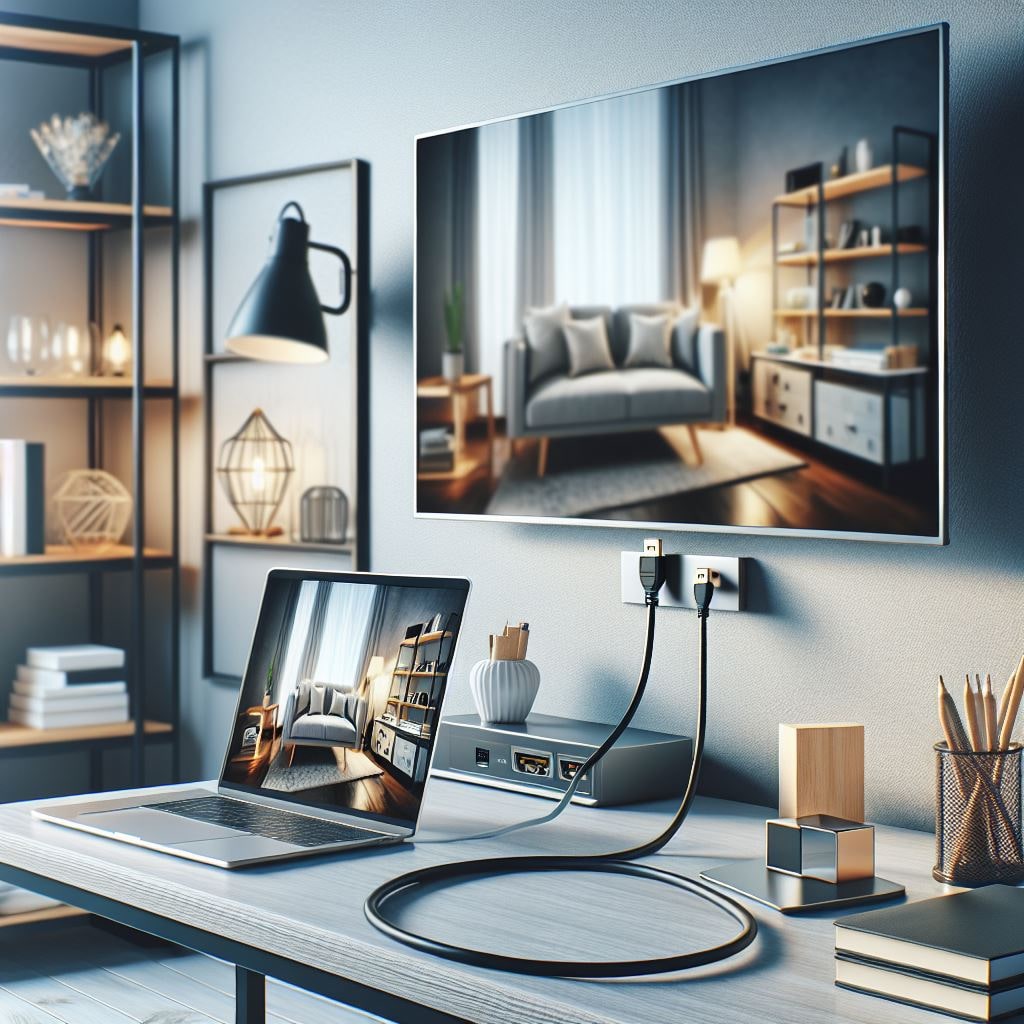
Свързването на лаптоп или компютър с телевизор може да промени начина, по който консумирате съдържание. Независимо дали искате да гледате филми, да играете игри, или просто да работите на по-голям екран, има няколко ефективни начина да го направите. Важно е да изберете правилния метод, в зависимост от марките и моделите на вашите устройства, както и да знаете как да се възползвате максимално от възможностите на различните типове връзка.
Кабелни решения за свързване
Ако предпочитате стабилна връзка, кабелите са вашето решение. Има няколко начина да свържете лаптоп или компютър към телевизор по този начин. в зависимост от наличните портове и желаното качество на картината и звука.
Свържете с HDMI
Един от най-популярните и лесни начини е чрез HDMI. Той предоставя високо качество на видео и аудио, което го прави предпочитан избор за повечето потребители. Какво трябва да направите?
● свържете единия край на HDMI кабела към преносимия или настолния компютър, а другия към телевизора;
● уверете се, че и двете устройства са включени;
● използвайте TV дистанционното, за да изберете правилния HDMI вход;
ако не виждате картина, проверете screen настройките на компютъра – в Windows натиснете “Windows” + “P” и изберете опцията за дублиране или разширяване.
Свързването чрез HDMI осигурява не само кристално ясна картина, но и идеално синхронизиране на видео и звук. То е идеално за гледане на филми, играене на игри и професионална работа.
Свържете с VGA
За по-стари лаптопи и телевизори, които не поддържат HDMI, VGA е добър алтернативен вариант. Той може да прехвърля само видео сигнал, така че за аудио ще ви трябва допълнителен кабел. Ето стъпките:
● свържете VGA кабела между компютъра и телевизора;
● свържете допълнителен аудио кабел от изхода за слушалки на компютъра към телевизора или външни високоговорители;
● изберете VGA или PC вход на телевизора чрез дистанционното управление.
Този метод предлага по-ниско качество на картина, но е чудесен за основни нужди като презентации или споделяне на снимки и документи.
Безжично свързване
Ако не искате да се занимавате с кабели, безжичните решения предлагат удобство и свобода на движение. В зависимост от марките и моделите на вашите устройства, има няколко метода за безжично свързване на лаптоп или компютър с ТВ.
AirPlay за устройства на Apple
Ако притежавате устройства на Apple, AirPlay е перфектен избор за свободно споделяне на картина и звук. Технологията работи безпроблемно с ТВ модели, които поддържат AirPlay. Как да ги свържете:
● уверете се, че вашият лаптоп и телевизор са скачени към една и съща Wi-Fi мрежа;
● на лаптопа кликнете върху иконата AirPlay и след това върху телевизора от списъка с налични устройства;
● имате опция между дублиране или разширяване, в зависимост от вашите нужди.
Това решение е идеално за гледане на филми, презентации и споделяне на снимки от вашия лаптоп или компютър директно на телевизора.
Chromecast и други устройства за безжично свързване
За потребителите на Windows или Android, Chromecast предлага лесен и ефективен начин за безжично свързване. Chromecast позволява дублиране или стрийминг на видео съдържание от компютъра към телевизора. Какво е нужно?
● свържете Chromecast към телевизора и го настройте чрез приложението Google Home;
● отворете Chrome браузъра на компютъра, натиснете иконата за настройка в горния десен ъгъл и кликнете върху “Cast”;
● може да стриймвате видео, да дублирате или да изберете само един таб за споделяне.
Този метод е бърз, надежден и работи с всякакви устройства, които поддържат Wi-Fi и имат инсталиран Chrome браузър.
Свържете чрез Wi-Fi Direct
Ако имате телевизор, поддържащ Wi-Fi Direct, може да свържете лаптопа си директно към телевизора, без да минавате през рутер. Тази опция работи чрез създаване на собствена мрежа между двете. Ето как става:
● на Windows лаптоп натиснете “Windows” + “P” и кликнете върху опцията "Connect to a wireless display";
● изберете телевизора от списъка с налични устройства.
Wi-Fi Direct е чудесен за дублиране или разширяване и предлага по-голяма гъвкавост за тези, които търсят безжично решение.
Разлики между дублиране и разширяване на екрана
Когато свързвате лаптоп или компютър към ТВ, имате възможността да изберете между дублиране и разширяване на екрана. Важно е да разберете разликите, за да заложите на най-подходящия метод за вашите нужди.
Дублиране (Screen Mirroring)
Дублиране означава, че съдържанието на вашия лаптоп или компютър ще бъде точно възпроизведено на телевизора. Кога да изберете тази опция?
● подходящо за ситуации, в които искате пълна синхронизация на двата екрана
– при гледане на филми или клипове, дублирането гарантира, че всичко, което виждате на лаптопа, ще бъде показано на телевизора в реално време, без забавяне. Това е особено полезно, когато се събирате с приятели или семейството и искате да се насладите на видео съдържание на по-голям екран;
● препоръчително за гледане на видео или споделяне на съдържание на голям екран
– идеално е за споделяне на съдържание по време на професионални презентации или обучения, като прави възможно всеки в стаята да вижда едно и също. Тази опция е особено подходяща за ситуации, в които искате да осигурите максимално удобство и яснота на визуалното съдържание.
Това е отличен избор за презентации, гледане на филми или игри, където искате да видите едно и също нещо и на двата екрана.
Разширяване (Screen Extending)
При разширяване, вашият лаптоп или компютър и ТВ ще показват различно съдържание. В кои случаи да заложите на тази опция?
● позволява ви да използвате два независими екрана
– ако работите по проект, може да имате документи или уебсайтове отворени на лаптопа, докато на телевизора показвате графики, таблици или презентации. Това ви дава повече пространство за управление на информацията и подобрява ефективността ви при работа с множество програми едновременно;
● идеално за тези, които искат да увеличат продуктивността си
– отлично решение е за тези, които се занимават с дизайн, програмиране, редактиране на видео или анализ на данни. Възможността да използвате телевизора като допълнителен монитор ви осигурява допълнително пространство за работа и ви позволява да изпълнявате повече задачи едновременно, без да превключвате прозорци на един екран. Това значително подобрява продуктивността и улеснява управлението на сложни проекти .
Това превръща телевизора във втори монитор, което е полезно при мултитаскинг – например, когато искате да гледате филм на телевизора, докато работите на компютъра.
Съвети за избор на най-добрия метод
Имайки предвид всички опции за свързване, е важно да изберете този, който най-добре отговаря на вашите нужди. Ако търсите стабилна връзка, кабелите ще ви предложат най-доброто качество на картина и звук. Ако искате гъвкавост и свобода, безжичните опции ще ви позволят да се насладите на съдържание без ограничения.
Не се колебайте да си направите консултация с нашите експерти от PCshop, ако не сте сигурни кой метод е най-подходящ за вашата конфигурация. Може също да разгледате множеството предложения от телевизори и кабели в нашия онлайн магазин PCshop.bg. Важно е да следвате инструкциите и да направите правилния избор, за да се насладите на най-добрата картина и звук на вашето ТВ.